Магазин
Случайные товары


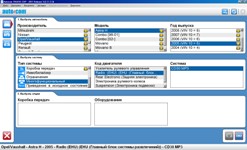
Активация AUTOCOM CDP PRO 2011.3
CARS 2011.3
TRUCKS 2011.3
Данная программа не актуальна. Новую версию программы Вы можете скачать здесь
Видеоинструкция по установке и активации AUTOCOM CDP PRO 2011.3
Обратите внимание на следующее:
* Устанавливать и регистрировать программы нужно только на английском языке, после чего в меню программы можно сменить язык на Русский
* Обязательно отключите интернет во время регистрации
Установка:
1) Устанавливаем ПО путем запуска файла start.exe
2) Вводим следующие серийные номера:
- ( for cars : a-710-479), (for trucks: a-710-254)
- ( for Cars : S/N; 30250, HW key; MNZTTOOCNHVE )
- ( for Trucks : S/N; 39071, HW key; PUKRJOIVQTYX )
3) В поле активации необходимо указать, что процесс активации будет проходить через USB
4) файл FileActivation.xml необходимо изменить при помощи программы
5) Полученный вами файл перезапишите на флешку только в тот момент, когда вы увидите на экране сообщение «Выньте USB-накопитель». Если это делать раньше, то при запуске активации, программа снова заменит новый файл на старый.
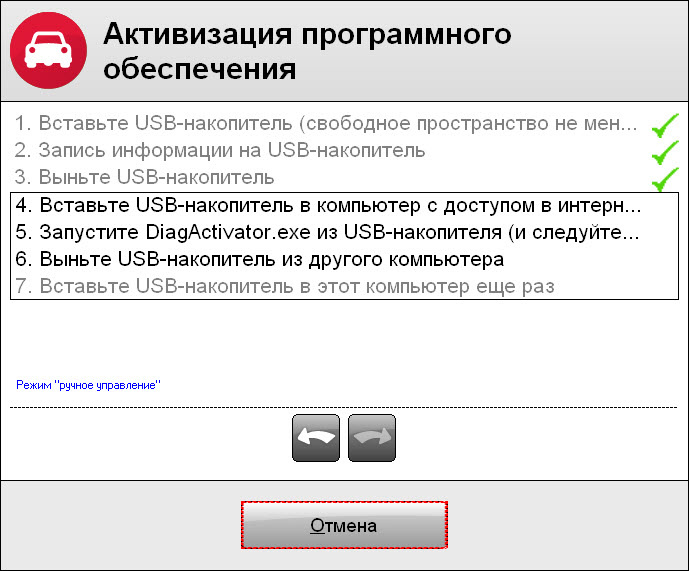
После этого необходимо отключить доступ в интернет, запустить программу и поппытаться активировать ее. При появлениии ошибки соединения с интернетом, необходимо указать “активировать с другого ПК”.
Указываем флешку уже с НОВЫМ файлом.
Далее вы увидите ошибку: Failed to load vehicle ……, после чего программа должна закрыться.
6) Необходимо запустить Update_3_-_2011_Release_3
После окончания установки вам не нужно убирать галочку “прогон приложения”. После этого ПО запустится с ошибкой и потребует активировать снова.
Внимание! Здесь необходимо повторить выполнение 5 пункта, т.к. программа перезаписывает новый файл с активацией на файл без активации)
В случае использования прибора через bluetooth, необходимо выбрать USB/BT в меню настройки, и указать номер порта, к которому вы предварительно подключили прибор (варианты пароля на bluetooth: 0000, 1234,000000).
При использовании Autocom более ранней версии (например версии 2011 release1), вам необходимо обновить “прошивку”.
Для этого:
1. подключаем Autocom к автомобилю (для питания)
2. Войдите в меню” установка оборудования” и нажмите клавишу, находящуюся справа
3. Ждем несколько минут для того, чтобы “прошивка” обновилась
Внимание! Во время обновления нельзя отсоединять прибор от питания и USB
Затем вы можете использовать Autocom 2011 release3
Контакты

